Vous trouverez ici des détails sur les types de champs disponibles :
 Champ Fichier joint
Lorsqu'un champ de pièce jointe est spécifié dans la Colonne, une boîte de dialogue texte est présentée à l'utilisateur ; lorsqu'une valeur est saisie dans la boîte de dialogue texte, une requête est effectuée dans Ref. Colonne dans le module cible Une saisie est faite d'une notice à une autre. L'enregistrement à partir duquel la saisie est initiée est l'enregistrement primaire ; l'enregistrement qui est joint est appelé la cible. (Ref. Table) et les résultats de la correspondance sont listés (jusqu'au nombre spécifié dans Limite de correspondances) parmi lesquels l'utilisateur peut sélectionner un enregistrement. Lors de la sauvegarde du Formulaire, un fichier joint est fait à l'enregistrement sélectionné dans le module cible à partir de la Colonne (le NEI de l'enregistrement de fichier joint est sauvegardé dans la Colonne).
Lorsqu'un champ de fichier joint est spécifié dans la Colonne :
- La table à laquelle il se joint est automatiquement spécifiée dans Réf. Table, et Réf. Colonne est définie comme suit : Données sommaires ; un nombre par défaut (20) est ajouté à Limite de correspondances.
- Il est possible de spécifier un Filtre pour restreindre les enregistrements qui sont retournés par la requête du module cible.
Dans cet exemple simple, les utilisateurs se verront présenter un champ qui se rattache au module Personnes / Organisations :
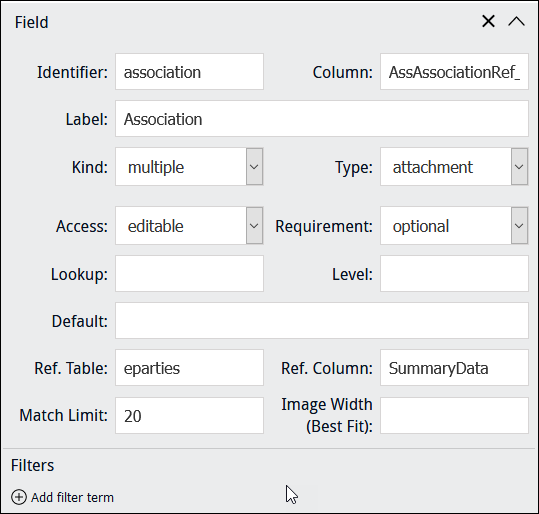
Au fur et à mesure que des lettres sont saisies dans le champ, les enregistrements sont progressivement filtrés et tous les enregistrements correspondants dans le module Personnes / Organisations seront listés :
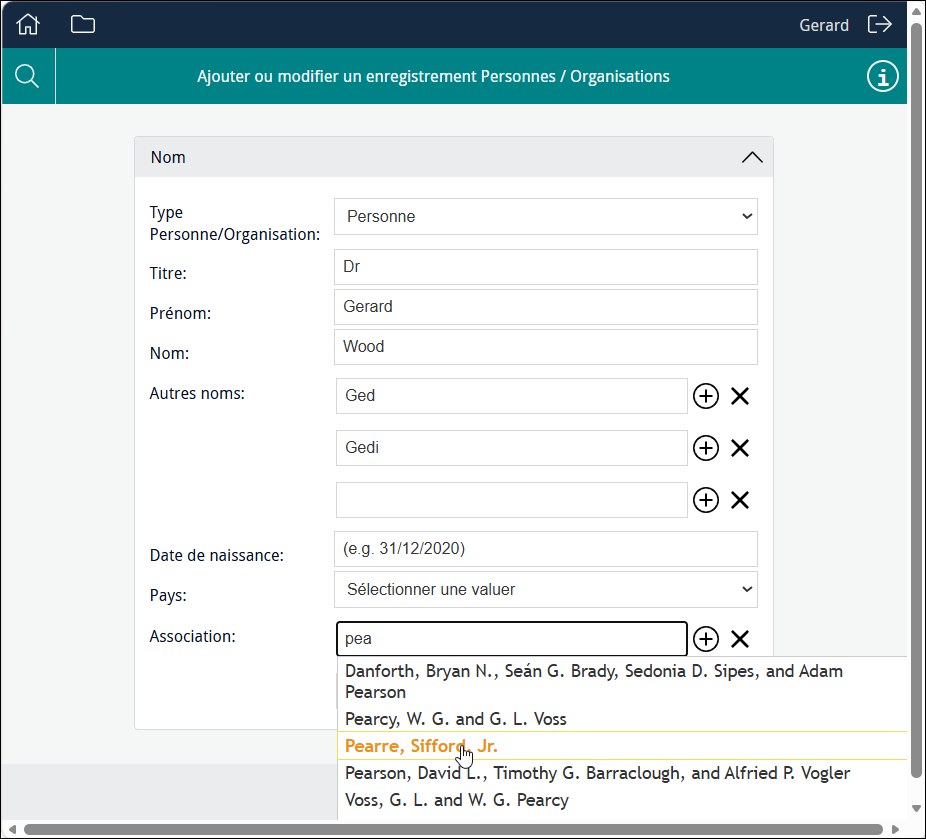
Lorsque l'utilisateur sélectionne une entrée dans la liste et clique sur  le fichier joint est fait à une personne ou à une organisation associée à l'enregistrement des Personnes / Organisations en cours (le NEI de l'enregistrement du fichier joint est enregistré dans la Colonne).
Lorsqu'un champ de fichier joint est spécifié dans la Colonne :
- Le type est automatiquement défini sur
attachment. - Ref. Table est automatiquement définie comme le nom back-end de la table à laquelle se joint le champ de fichier joint spécifié dans la Colonne.
- Ref. Colonne est automatiquement définie comme Données sommaires. Il s'agit de la colonne faisant la requête d’une correspondance lorsqu'un utilisateur saisit des valeurs dans le formulaire. La colonne dont il est fait la requête peut être changée en n'importe quelle colonne de Réf. Table
- Limite de correspondance est automatiquement réglé sur le nombre de résultats par défaut (20) à afficher à l'utilisateur. Ce numéro peut être modifié selon les besoins.
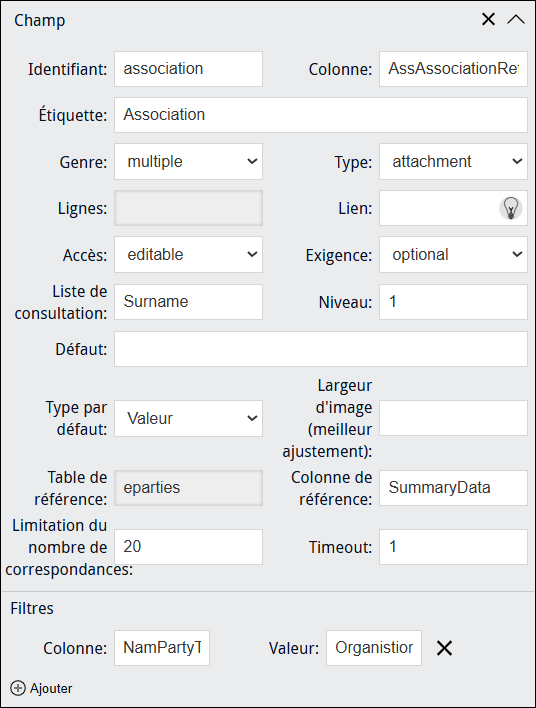
Plutôt que de présenter aux utilisateurs tous les enregistrements possibles dans le module Personnes / Organisations, il est possible d'ajouter un filtre qui limite les enregistrements renvoyés lorsque l'utilisateur saisit des caractères dans le champ.
Pour ajouter un filtre, cliquez sur  et spécifiez une Colonne et une Valeur pour limiter les enregistrements renvoyés lorsque l'utilisateur saisit des caractères dans le champ. Dans cet exemple, seuls les enregistrements où Type de partie = Organisation seront répertoriés :
EMu (à partir de la version 5.0) : des guillemets doubles échappés sont nécessaires autour de toute valeur qui comprend un espace, New Zealand par exemple, afin de faire correspondre une valeur exactement. Par exemple, pour ajouter un filtre qui ne répertorie que les enregistrements pour les partis en Nouvelle-Zélande, vous devez spécifier :
- Colonne =
AddPhysCountry - Valeur =
\"New Zealand\"
Type : date
Un champ de date est spécifié avec un Type de date :
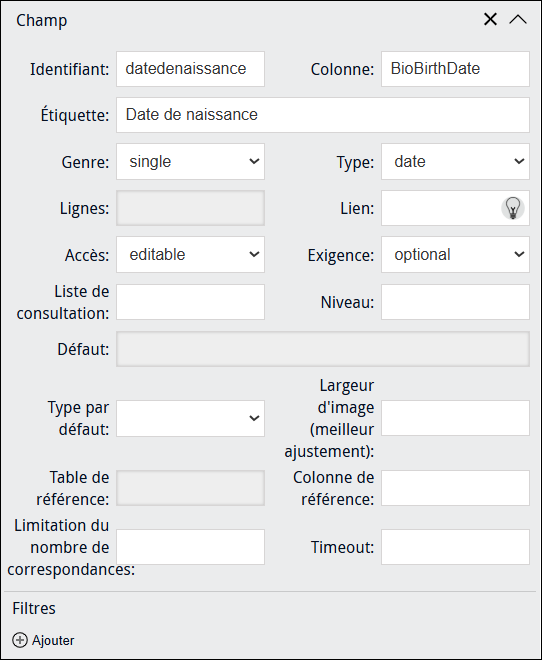
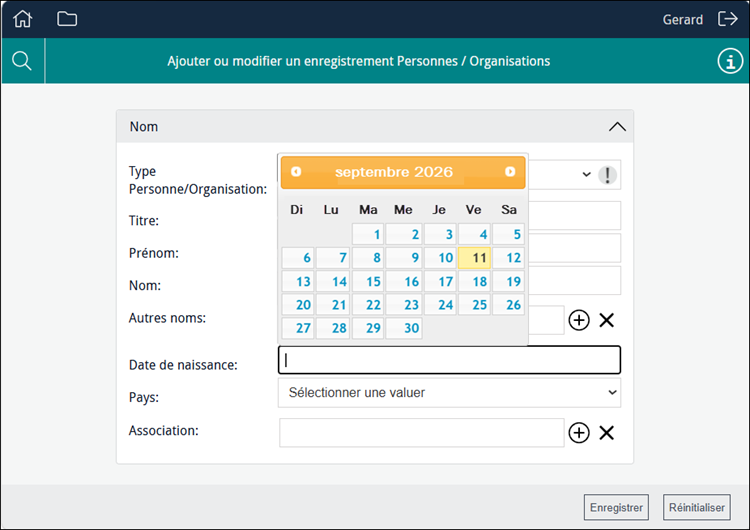
Les champs de date affichent un exemple indiquant le format des dates :

Lorsque le curseur entre dans le champ, l'indication disparaît et un calendrier s'affiche :
Géolocalisation : what3words
Informations pour les Administrateurs Système
Une clé API est nécessaire pour générer des données encodées au format what3words. Si cette fonctionnalité est nécessaire, les clients peuvent obtenir une clé directement auprès de what3words ou demander à Axiell de générer une clé gratuite. Notez que les clés gratuites et payantes offrent des fonctionnalités différentes, et que la clé gratuite est limitée à 100 utilisations par mois. L’équipe de livraison du projet Axiell devra définir la clé API (what3words-key) dans le fichier de configuration PHP (config/local.php).
what3words est un système de géocodage propriétaire conçu pour identifier n'importe quel emplacement avec une précision d'environ trois mètres. Le système convertit les coordonnées géographiques (la latitude et la longitude de votre appareil) en trois mots attribués de façon permanente. Par exemple, la porte d’entrée du 10 Downing Street à Londres est identifiée par slurs.this.shark1.
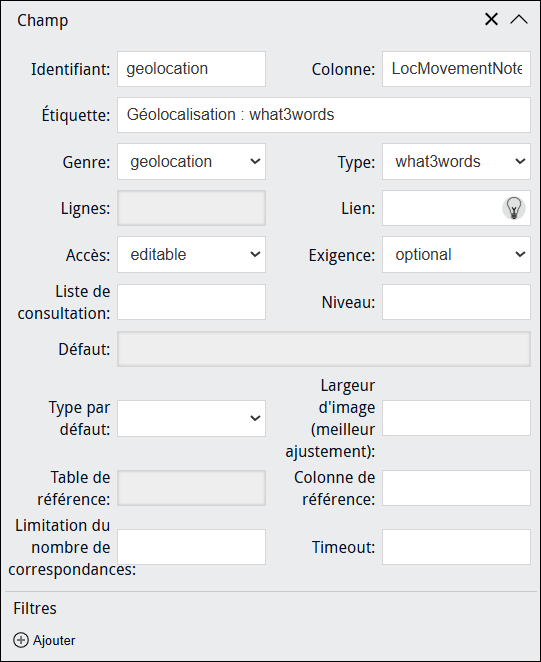
Lorsqu'un Genre de géolocalisation est spécifié, Type = what3words par défaut. Comme les données générées par un champ what3words sont du texte, nous associons généralement Colonne à un champ de texte :
L’utilisateur voit s’afficher un champ en lecture seule accompagné d’un bouton Actualiser permettant de Générer what3words :

Lorsque l’utilisateur sélectionne le bouton, les coordonnées géographiques précises de son appareil sont converties en trois mots attribués de façon permanente :

Le système de géocodage what3words peut notamment servir à enregistrer des coordonnées géographiques lors de prélèvements sur le terrain ou à enregistrer l’emplacement physique d’un objet lors d’un inventaire.
Liste de consultation
Lorsqu'un champ est spécifié comme ayant un Type de selection ou Text et que Colonne a une Liste de consultation associée, l'utilisateur se voit présenter une liste de valeurs en lecture seule tirées de Colonne.
Note: Pour afficher les valeurs de la Liste de consultation associée à la Colonne, il n’est pas nécessaire de spécifier le nom de la Liste de consultation dans Liste de consultation.
L'option Liste de consultation est utilisée :
- En conjonction avec
selectionoutextet Colonne.Le nom back-end de toute Liste de consultation peut être spécifié dans Liste de consultation afin de présenter ses valeurs à un utilisateur au lieu des valeurs tirées de Colonne.
Cela peut être utile, par exemple, si la Colonne comprend un grand nombre d'entrées et que seul un petit nombre est nécessaire pour la saisie des données.
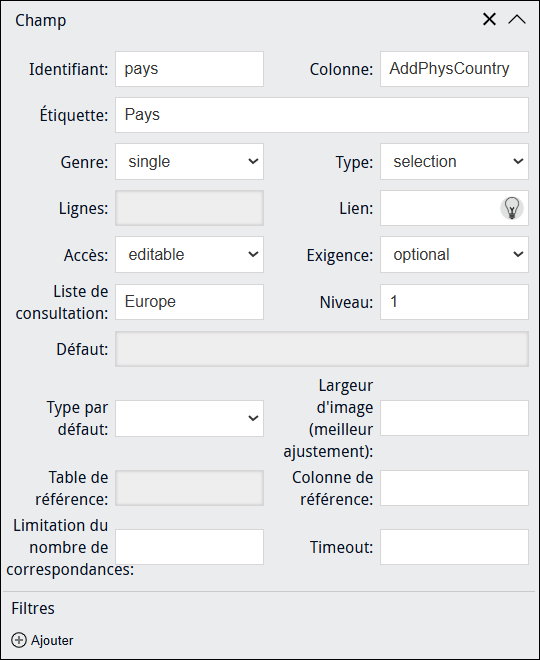
Par exemple, AddPhysCountry est associé avec la Liste de consultation Emplacement, mais dans cet exemple, le formulaire comprendra une liste déroulante de valeurs tirées de la Liste de consultation Europe. Une valeur sélectionnée par l'utilisateur sera enregistrée dans la colonne AddPhysCountry :
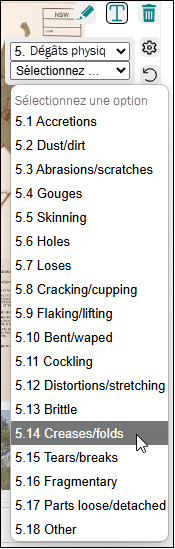
- Une Liste de consultation peut être utilisée conjointement avec l’outil Annoter :
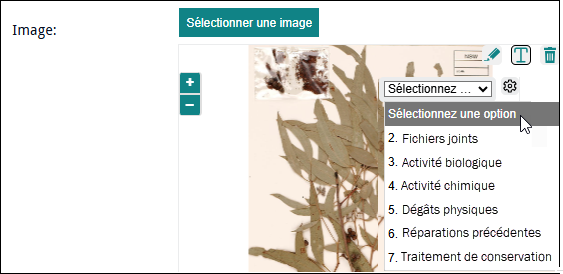
Les motifs d’annotation des images peuvent être définis dans une Liste de consultation EMu et associées à l’outil Annoter. Chaque option de la liste déroulante possède une couleur et une taille spécifiques, ce qui permet de la distinguer des annotations associées à toutes les autres options de la liste déroulante. Dans cet exemple, les annotations ajoutées lorsque l’option 5. Dégâts physiques est sélectionnée auront une couleur et une taille différentes de celles ajoutées lorsque l'option 6. Réparations précédentes est sélectionné.
Si la Liste de consultation est hiérarchique (à plusieurs niveaux), la liste déroulante peut être configurée pour afficher plusieurs niveaux ; une entrée est sélectionnée dans la liste déroulante, puis une deuxième (troisième, etc.) liste déroulante s’affiche :
Utilisez le champ Niveau pour spécifier le nombre de niveaux d’une hiérarchie de Liste de consultation à afficher dans la liste déroulante. Saisissez
0pour afficher tous les niveaux de la hiérarchie :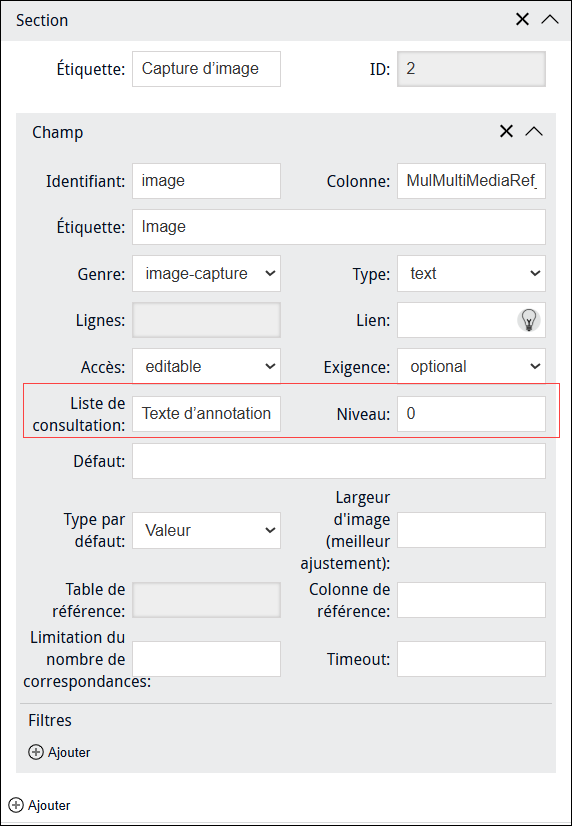
- Si aucune Colonne n'a été spécifiée lors de l'utilisation d'un script de traitement pour effectuer un traitement spécial.
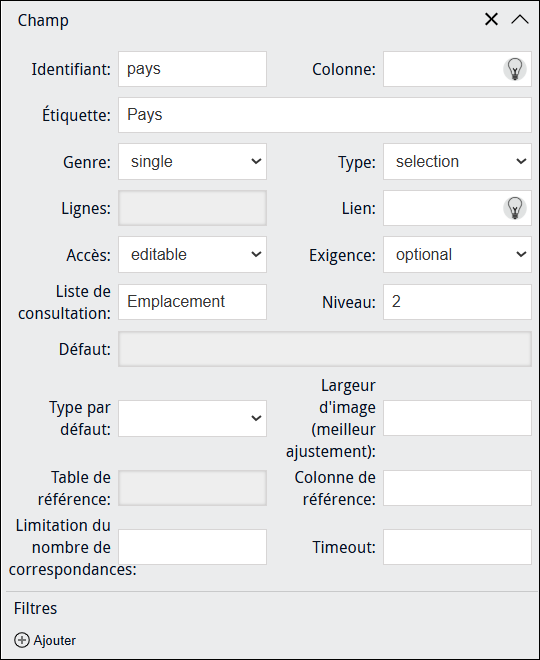
Spécifiez le nom back-end d'une Liste de consultation pour présenter ses valeurs à un utilisateur. Si la Liste de consultation est une hiérarchie à plusieurs niveaux, utilisez le champ Niveau pour spécifier le niveau de hiérarchie à présenter :
Champs multimédias
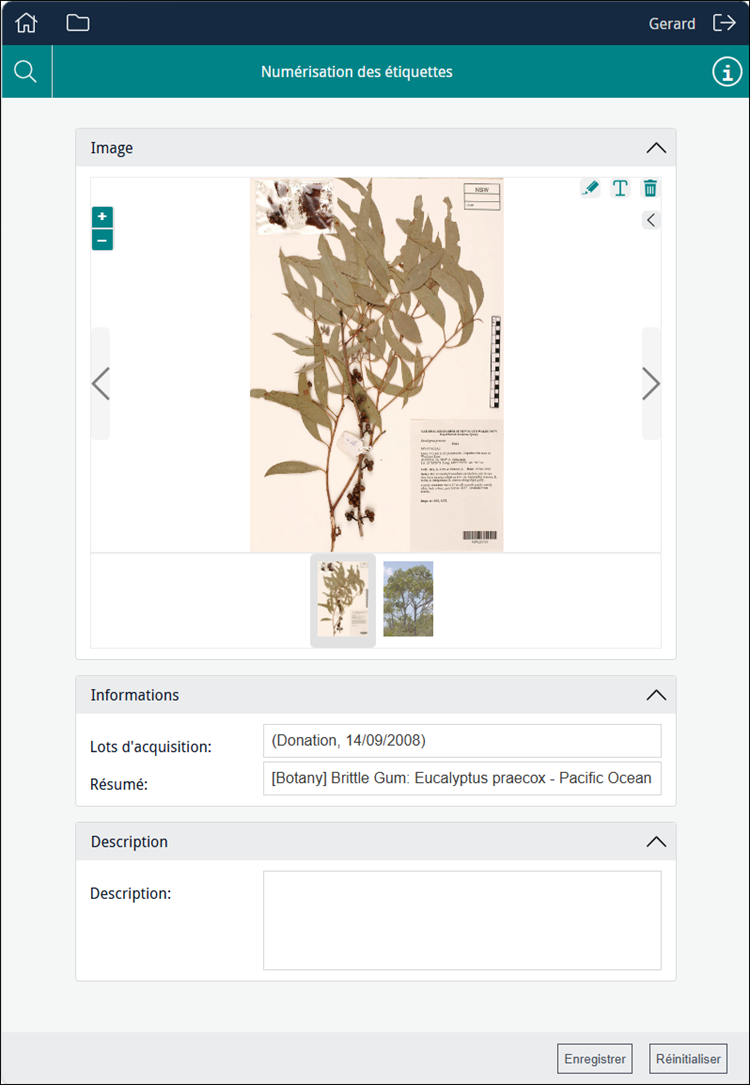
Il est possible d’afficher une image sur un Formulaire, de permettre aux utilisateurs de téléverser du contenu multimédia depuis leur appareil, et de capturer une image avec leur appareil afin de la téléverser.
Quatre Genres d'images sont disponibles :
|
|
Afficher une image dans un Formulaire. Une utilisation typique pourrait être l'affichage d'un scan ou d'une autre image contenant des informations qu'un utilisateur pourrait localiser et saisir dans d'autres champs du Formulaire.
Genre : image
Lorsque l'on spécifie un Genre de Lorsque l'on a sélectionné un Genre de
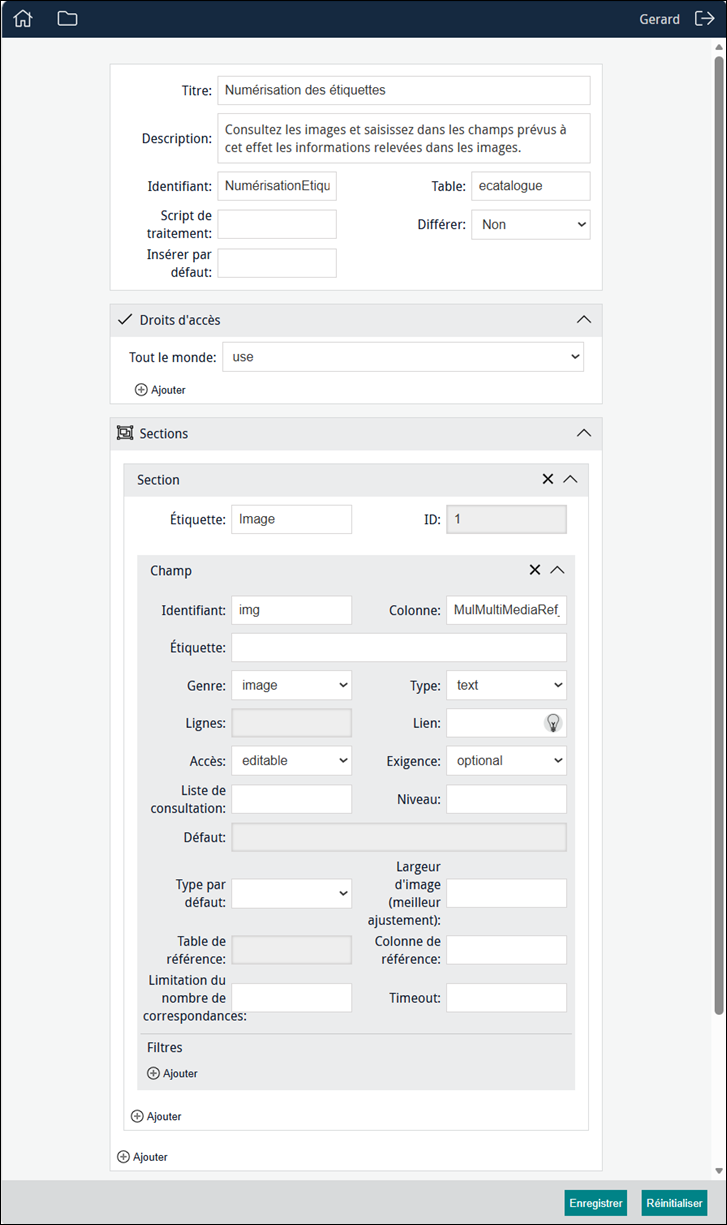
Note: Lorsque vous ajoutez un contrôle d'image à un Formulaire, il peut être préférable de ne pas inclure d'étiquette de champ afin de maximiser la taille du contrôle d'image. C’est particulièrement important lorsque vous utilisez un layout personnalisé avec des colonnes. Dans cet exemple, la Colonne pointe vers MulMultiMediaRef_tab, un champ de texte du module Catalogue qui contient des détails sur les images utilisées pendant la capture des données, notamment :
Le champ qui contient les détails des images utilisées lors de la capture des données est rempli avec ces détails lorsqu'une image est téléchargée à l'aide de Sapphire. Voir Kind: image-capture pour plus de détails. Note: Le champ peut également être rempli de détails sur les images à l'aide de divers scripts back-end. Après avoir ajouté une image au Formulaire, nous pourrions ensuite ajouter les champs nécessaires pour enregistrer tous les détails disponibles sur l'image :
|
|
|
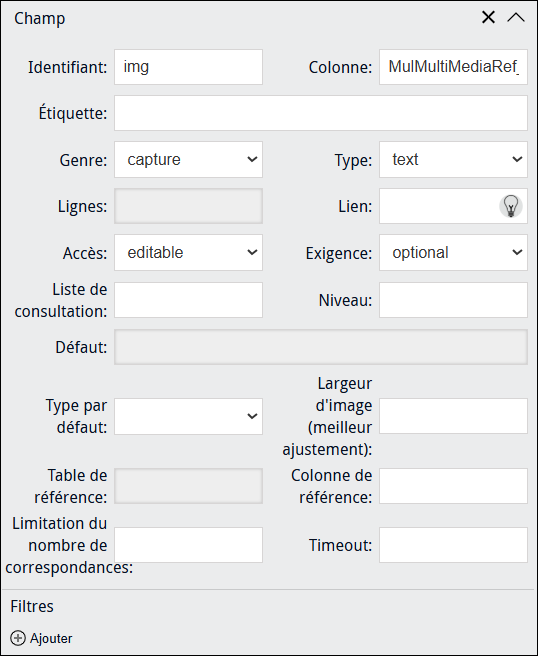
Permettre aux utilisateurs de localiser des éléments multimédias de tout genre accessibles à leur appareil et de les télécharger. Note: Genre : capture
En spécifiant un Genre de Lorsqu'un Genre de
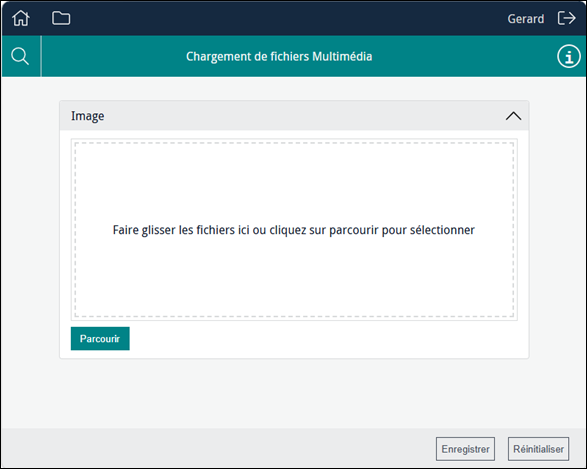
Dans cet exemple, la Colonne pointe vers MulMultiMediaRef_tab, un champ de texte du module Catalogue qui contient des détails sur les multimédias téléchargés pendant la saisie des données :
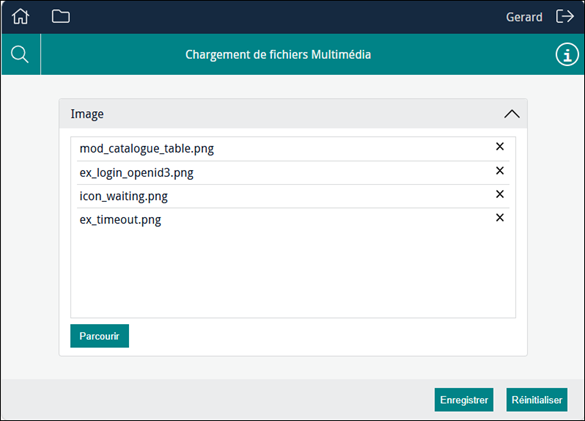
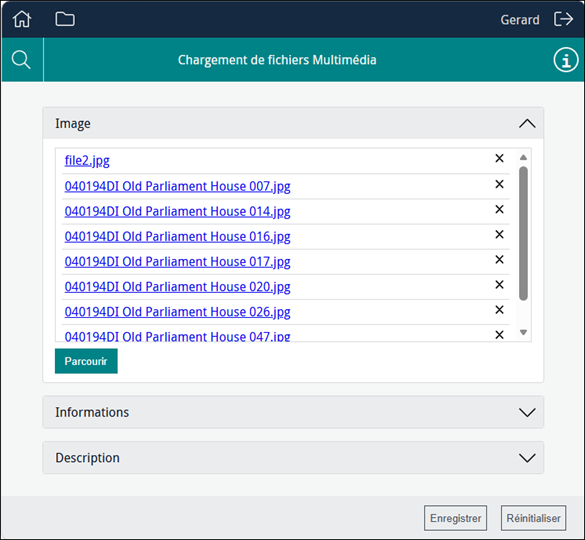
Les utilisateurs peuvent faire glisser un ou plusieurs fichiers sur le contrôle ou cliquer sur Parcourir pour rechercher un fichier et l’ajouter au contrôle :
Un fichier peut être supprimé de la liste en cliquant sur Note: Le contrôle Lorsque le Formulaire est sauvegardé, un enregistrement est créé dans le module Multimédia pour chacun des fichiers téléchargés. Lorsqu'on utilise un Formulaire pour créer ou modifier un enregistrement, dans le module Catalogue par exemple, les enregistrements Multimédia nouvellement créés seront attachés à l'enregistrement en cours. Si le Formulaire permet aux utilisateurs de faire la requête des enregistrements existants dans un module, tout multimédia déjà attaché à l'enregistrement sera listé :
Note: Une ressource multimédia répertoriée dans le contrôle En cliquant sur |
|
|
Permet aux utilisateurs de localiser les images accessibles sur leur ordinateur / appareil et de les télécharger via le Formulaire. Note:
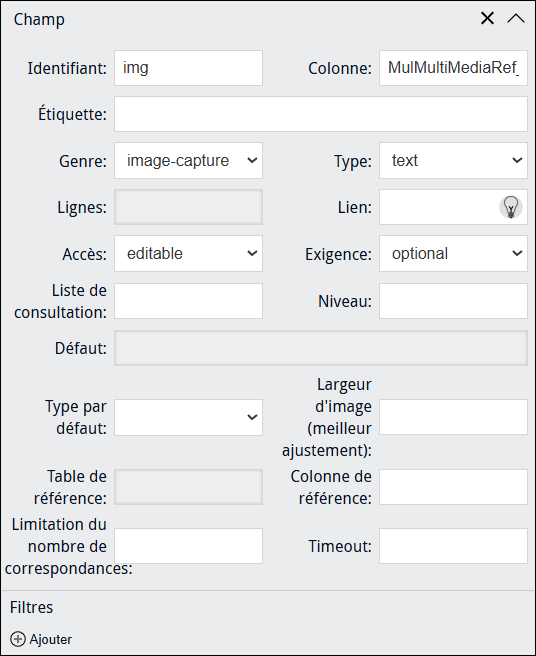
Genre : image-capture
En spécifiant un Genre ou Lorsque l'enregistrement est sauvegardé, l'image est téléchargée vers le dépôt EMu Multimedia et attachée à l'enregistrement en cours de création (un enregistrement Catalogue dans l'exemple ci-dessous). Lorsqu'un Genre de
Note: Lorsque vous ajoutez un contrôle d'image à un Formulaire, il peut être préférable de ne pas inclure d'étiquette de champ afin de maximiser la taille du contrôle d'image. C’est particulièrement important lorsque vous utilisez un layout personnalisé avec des colonnes. Dans cet exemple, Colonne pointe vers MulMultiMediaRef_tab, un champ de texte du module Catalogue qui contient des détails sur les images capturées pendant la saisie des données, notamment :
Note: Ce champ peut également être rempli de détails sur les images à l'aide de divers scripts back-end. Comme pour le champ
|
|
|
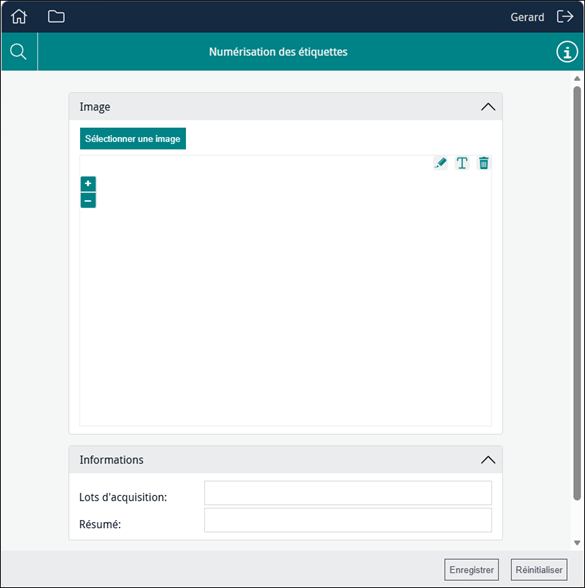
Permettre à un utilisateur disposant d'un appareil mobile de capturer une image avec l'appareil photo de l'appareil et de la télécharger.
Genre : mobile-image-capture
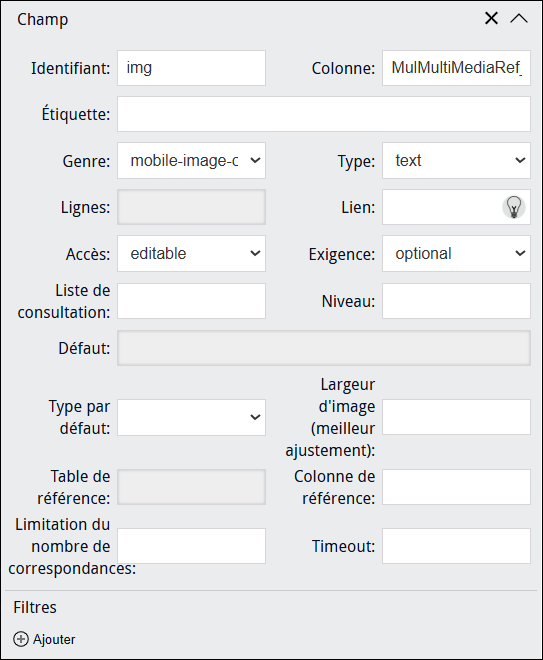
En spécifiant un Genre ou Lorsque l'enregistrement est sauvegardé, l'image est téléchargée vers le dépôt EMu Multimedia et attachée à l'enregistrement en cours de création (un enregistrement Catalogue par exemple). Lorsqu'un Genre de
Note: Lorsque vous ajoutez un contrôle d'image à un Formulaire, il peut être préférable de ne pas inclure d'étiquette de champ afin de maximiser la taille du contrôle d'image. C’est particulièrement important lorsque vous utilisez un layout personnalisé avec des colonnes. Dans cet exemple, Colonne pointe vers MulMultiMediaRef_tab, un champ de texte du module Catalogue qui contient des détails sur les images capturées pendant la saisie des données, notamment :
Note: Ce champ peut également être rempli de détails sur les images à l'aide de divers scripts back-end. En ce qui concerne les autres types d'images, nous pourrions inclure des champs dans le formulaire pour saisir tout autre détail nécessaire à ce stade du flux de travail. |
|
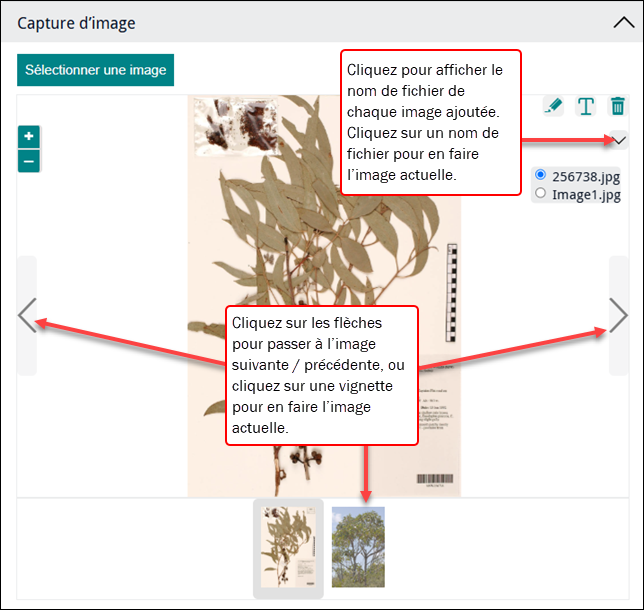
Lorsque plusieurs images s’affichent dans un Contrôle d’image, celui-ci fonctionne comme un carrousel (statique), ce qui permet aux utilisateurs de faire défiler les images (détails ici)2 :
Ce comportement par défaut peut être désactivé par les utilisateurs disposant des autorisations nécessaires, en définissant |
|
N'oubliez pas que
Vous créez généralement des formulaires qui permettent aux utilisateurs d'ajouter ou d’éditer des enregistrements dans des modules tels que le Catalogue ou des Personnes / Organisations. Sur ces formulaires, vous pouvez inclure des champs Multimédia et les utilisateurs pourront ajouter ou supprimer des pièces jointes aux enregistrements Multimédia. Notez que cela ne permet pas aux utilisateurs de supprimer des enregistrements du module Multimédia. Lorsque les utilisateurs téléchargent des éléments multimédias lors de l'édition des enregistrements de Catalogue, par exemple, cela crée un enregistrement dans le module Multimédia pour la ressource téléchargée et joint cet enregistrement à l'enregistrement qu'ils sont en train d'éditer. Il faudrait concevoir un Formulaire spécifiquement destiné à l'édition des enregistrements du module Multimédia afin de modifier les enregistrements multimédia eux-mêmes.
Genre : multiple
Lorsqu'un Genre de multiple est spécifiée pour un champ :
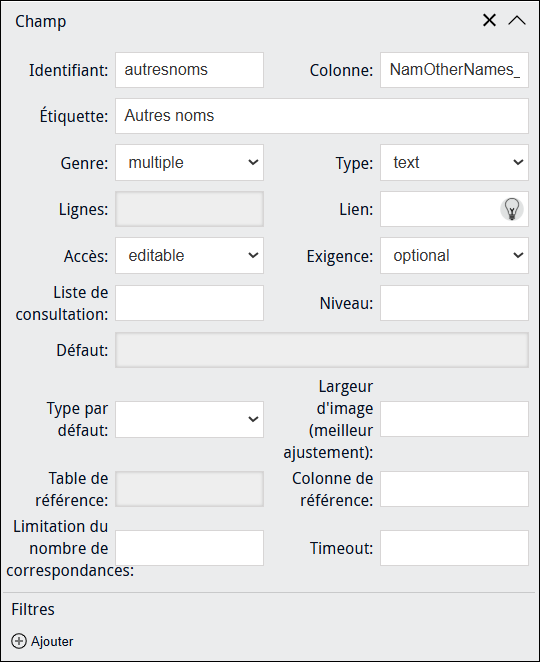
l'utilisateur se verra présenter un seul champ de saisie de données dans un premier temps (Autres noms dans cet exemple) :
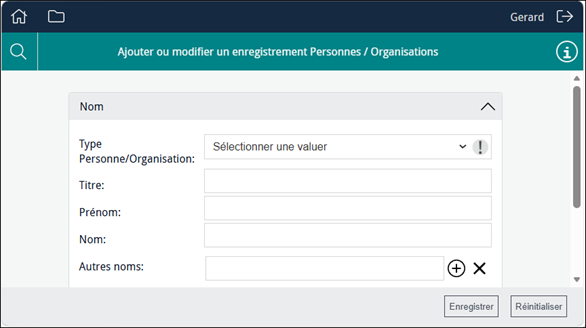
En cliquant sur l'icône Ajouter ligne  à côté d'une ligne, vous ajouterez une ligne immédiatement en dessous :
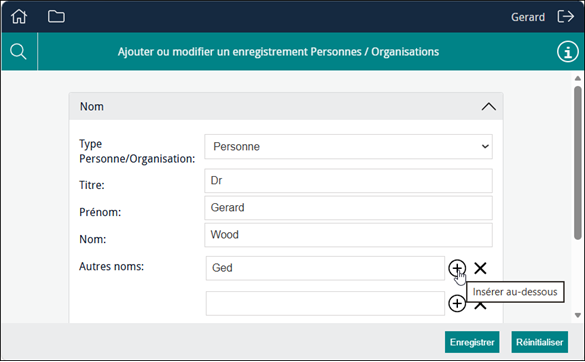
En sélectionnant l'icône Supprimer ligne  à côté d'une ligne, vous supprimez cette ligne.
Note: Lorsque le nom back-end d'une table de valeurs est spécifié dans la colonne, Genre est automatiquement défini sur multiple. Dans l'exemple ci-dessus, NamOtherNames_tab est le nom back-end du champ Autres noms : (Détails personnels).
Type : sélection (selection)
Si la Colonne est associée à une Liste de consultation, la sélection d'un Type de selection présentera aux utilisateurs une liste déroulante en lecture seule de valeurs tirées de la Liste de consultation associée à la Colonne. Par exemple, un champ tel que Type personne/organisation dans le module Personnes / Organisations, qui porte le nom back-end NamPartyType, est associé à une Liste de consultation appelée Party Type. Pour afficher les valeurs de la Liste de consultation associée à la Colonne, il n’est pas nécessaire de spécifier le nom de la Liste de consultation dans Liste de consultation :
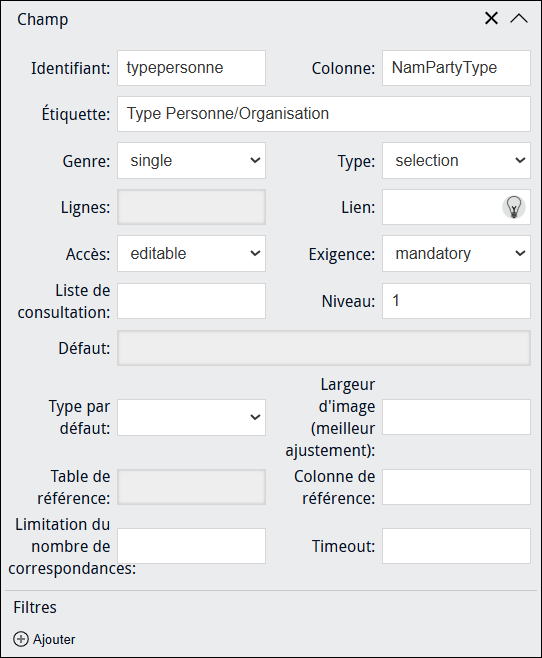
Vous spécifieriez une Liste de consultation différente dans Liste de consultation si vous vouliez que les utilisateurs puissent sélectionner une valeur dans une Liste de consultation différente afin de sauvegarder cette valeur dans la Colonne.
Dans cet exemple, l'utilisateur peut choisir parmi une liste de titres en lecture seule tirée de la colonne NamPartyType :
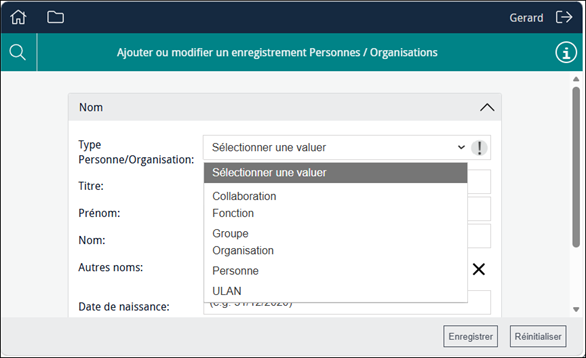
Note: Si une Liste de consultation est importante, il peut être judicieux de spécifier Type: text plutôt que Type: selection, car Type: text filtre la liste des valeurs présentées aux utilisateurs lorsque des données sont saisies dans un champ, plutôt que d'afficher toutes les valeurs disponibles dans une liste déroulante.
Type : text (texte)
Si la Colonne est associée à une Liste de consultation, la sélection d'un Type de text présentera aux utilisateurs une liste déroulante filtrée en lecture seule de valeurs tirées de la Liste de consultation associée à la Colonne. Le filtrage se produit lorsque l'utilisateur saisit des caractères dans le champ. Par exemple, un champ tel que Titre : (Détails personnels) dans le module Personnes / Organisations, qui porte le nom back-end NamTitle, possède une Liste de consultation appelée Title :
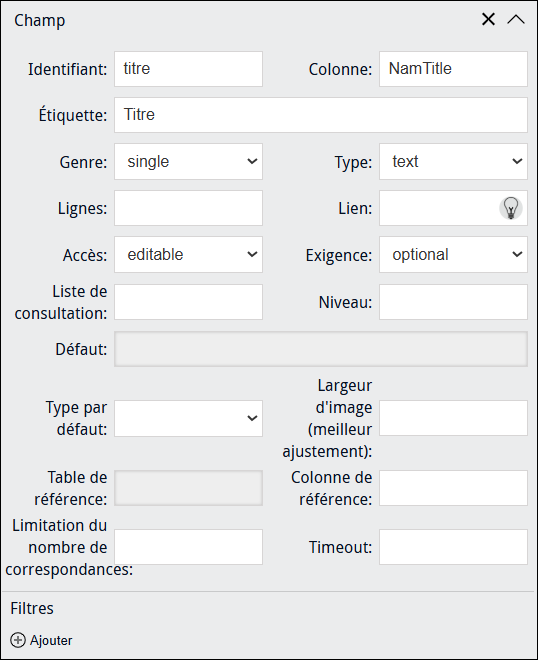
Note: Si le champ spécifié dans la Colonne est associé à une Liste de consultation, il n'est pas nécessaire de spécifier une Liste de consultation dans la Liste de consultation : la Liste de consultation associée avec la Colonne est automatiquement disponible pour l'utilisateur de l’Entrée de données.
Dans cet exemple, lorsque l'utilisateur saisit des caractères dans le champ, une liste filtrée en lecture seule de titres tirés de la colonne NamTitle s'affiche :
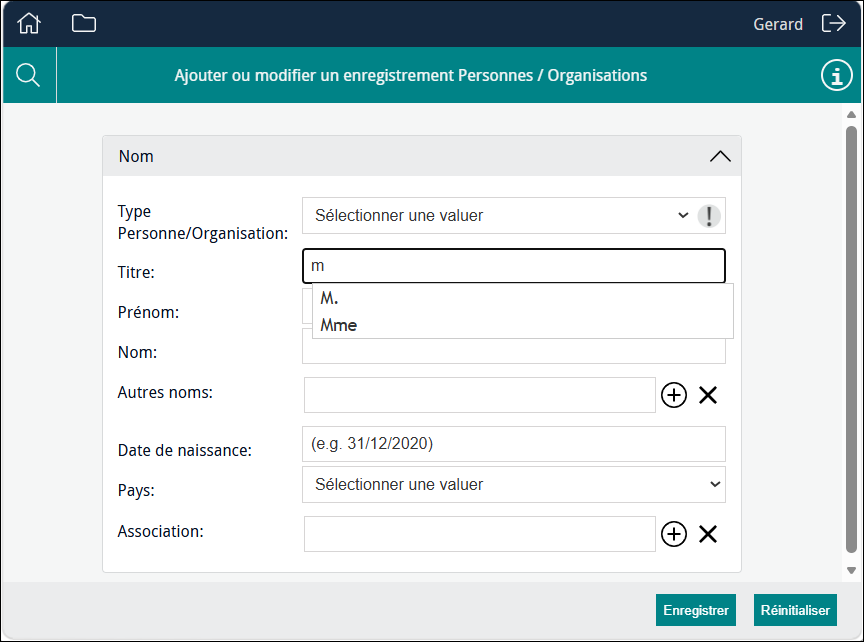
Vous spécifieriez une Liste de consultation différente dans Liste de consultation si vous vouliez que les utilisateurs puissent sélectionner une valeur dans une Liste de consultation différente afin de sauvegarder cette valeur dans la Colonne.
Note: Si une Liste de consultation est importante, il peut être judicieux de spécifier Type: text plutôt que Type: selection, car Type: text filtre la liste des valeurs présentées aux utilisateurs lorsque des données sont saisies dans un champ, plutôt que d'afficher toutes les valeurs disponibles dans une liste déroulante.

